キーボードの選び方|タイピングが快適になる3つの軸
先に結論から言うと、タイピング上達のために高いキーボードを買う必要はありません。今あるキーボードで十分上達できます。それでも「なんだか打ちにくい」「指が疲れる」と感じてきたら、買い替えの判断材料として次の3つの軸で選ぶと失敗しにくくなります。
軸1:スイッチ方式(打鍵感)
打ち心地と価格を最も左右するのがキースイッチです。代表的な4種類の特徴をまとめました。
| 方式 | 打鍵感 | 価格 | 向いている人 |
|---|---|---|---|
| メンブレン | 柔らかく静か | 安い | 最初の1台・コスト重視 |
| パンタグラフ | 薄く軽い | 安い〜中 | ノートPCに慣れた人 |
| メカニカル | カチッと明確 | 中〜高 | 打鍵感と耐久性重視 |
| 静電容量無接点 | なめらか。疲れにくいと感じる人が多い | 高い | 長時間打つ人 |
迷ったら、メンブレンか今の手持ちで問題ありません。物足りなくなってから上を検討すれば十分です。
打ち心地の違いは、キーの下に何が入っているかで決まります。ここから方式ごとに断面の仕組みから説明し、実際に売れている定番機を2つずつ紹介します。
※本ページには広告(Amazonアソシエイト・楽天アフィリエイト)を含みます。商品画像は各メーカーの公式サイトより引用し、出典を明記しています。価格は2026年8月時点の実売の目安で、変動します。スペックはメーカー公表値です。
メンブレン|最初の1台・コスト重視
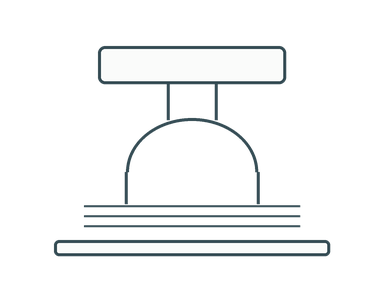
キーの下にお椀型のゴム(ラバードーム)があり、その下に回路の描かれたシートが重なっています。キーを押すとゴムがつぶれてシート同士が触れ、入力が伝わります。
構造が単純で部品も少ないため、いちばん安く作れるのがこの方式です。パソコンに付属してくるキーボードや、量販店で数千円で売られているものの多くがこれにあたります。
打鍵感はゴムのつぶれ方そのもので、やわらかく、底までぐにゃっと沈みます。「押した瞬間が分かりにくい」と言われがちですが、裏を返せば指への当たりが柔らかく、打鍵音も小さいということです。
- メリット:安い、静か、製品の種類が多い
- デメリット:押した手応えが曖昧、長く使うとゴムがへたってくる
- 向いている人:はじめて買い替える人、予算を抑えたい人、家族と同じ部屋で打つ人
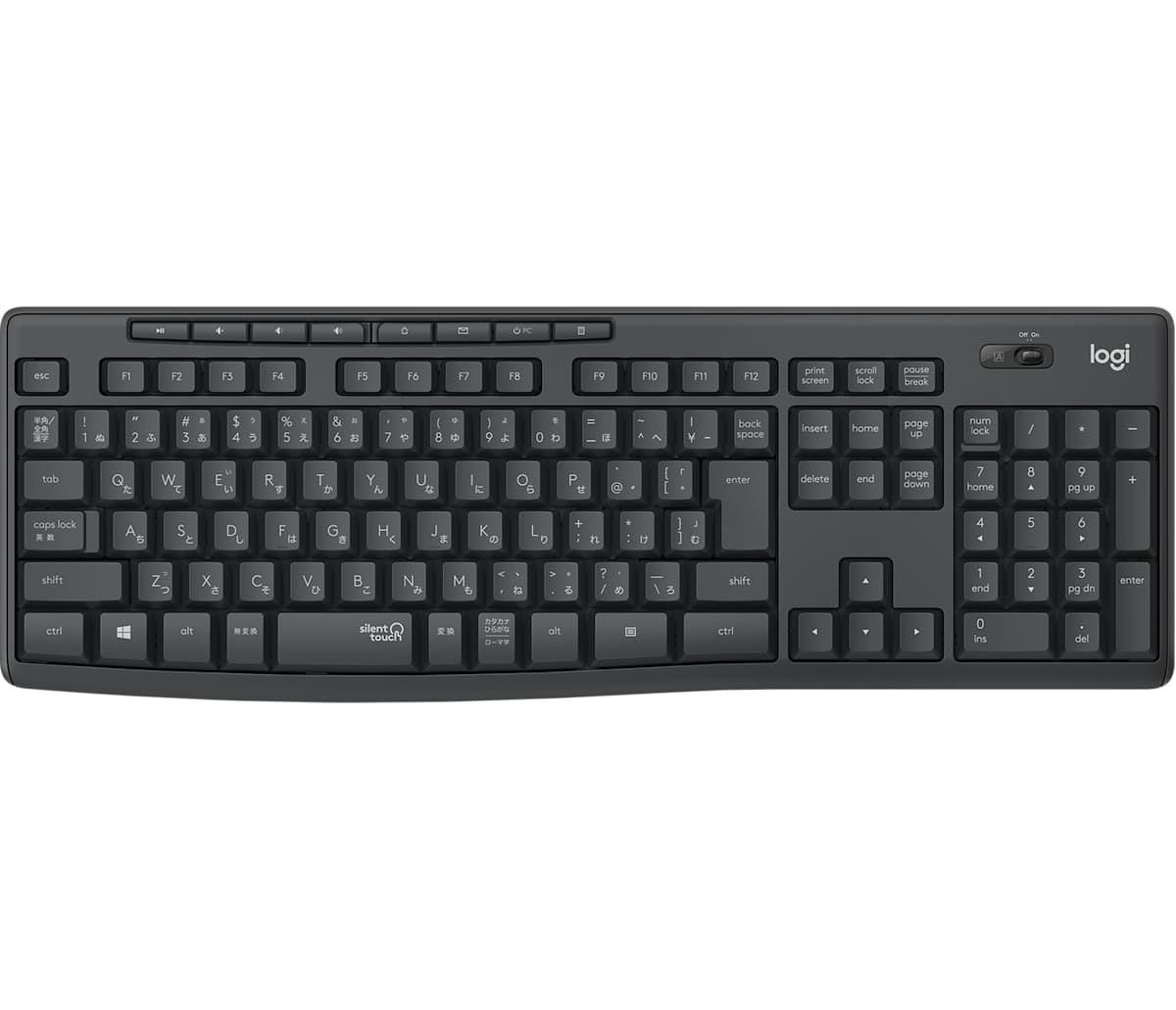
ロジクール K295
出典:ロジクール公式
「無線にしたいけれど、電池切れと打鍵音が心配」という人向けの一台です。無線のメンブレンとしていちばん売れており、迷ったときの基準になります。
独自のSilentTouch機構で打鍵音を従来モデル比で90%抑えてあります。単4電池2本で最長24か月動くので、電池交換を意識する場面はほとんどありません。飲み物をこぼしても大丈夫な耐水設計も付きます。
スペック早見表
- 接続:無線2.4GHz(Unifyingレシーバー)
- 配列:日本語108キー・テンキー付き
- 静音:SilentTouch(従来比90%減)
- 電池:単4×2・最長24か月
- その他:耐水設計
- 実売:約3,000円
在宅勤務や家族と同じ部屋で打つ人に向いています。
注意点として、接続は付属レシーバー専用でBluetoothには対応しません。タブレットやスマホと共用したい場合は次のパンタグラフを見てください。
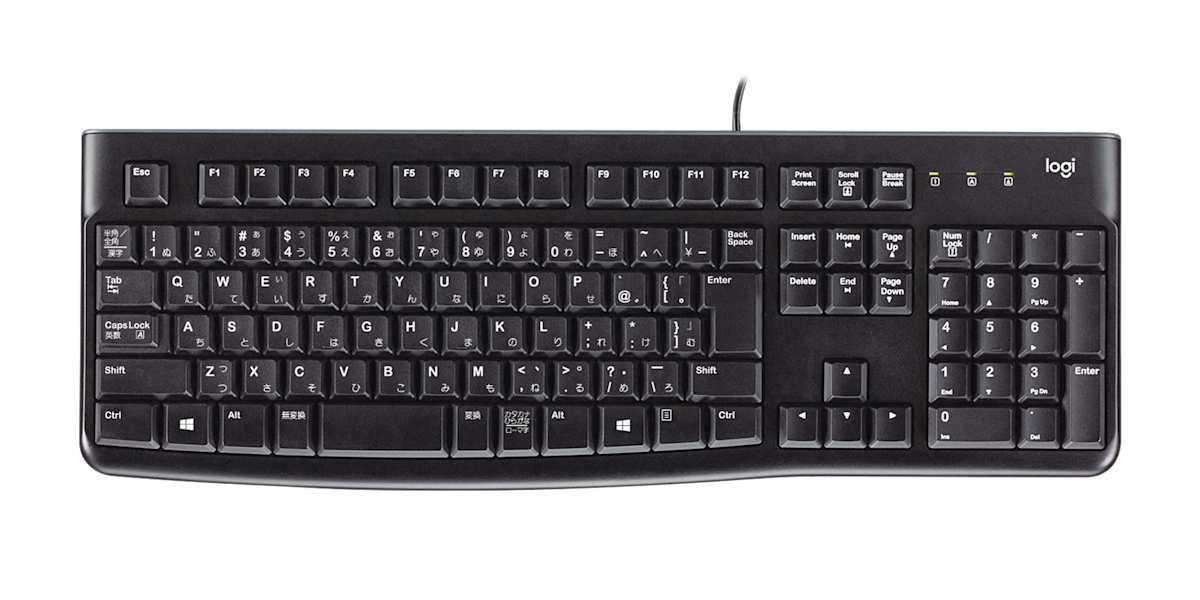
ロジクール K120
出典:ロジクール公式
有線のスタンダードとして10年以上売られ続けている一台です。「余計な機能はいらない、確実に動けばいい」という人の答えになります。
USBを挿すだけで設定不要、電池も要りません。1,000万回の打鍵に耐えるキーと、こぼした液体が逃げる耐水設計を備えます。練習用にもう一台足す、家族共用機にする、といった使い方にも向きます。
スペック早見表
- 接続:有線USB
- 配列:日本語フルサイズ・テンキー付き
- 耐久:1,000万回打鍵
- その他:耐水設計・チルトレッグ・3年保証
- 実売:約2,000円
無線の遅延や電池を一切気にしたくない人に向いています。
注意点は、ケーブルが常に机に出ること、テンキー付きフルサイズなので設置幅を取ることの2つです。
パンタグラフ|ノートPCの打ち心地をそのまま
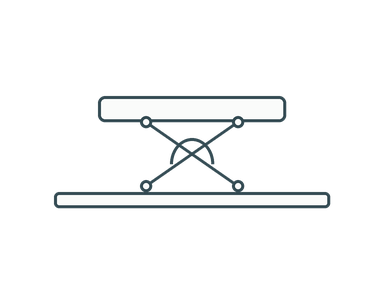
キーの下にX字に組まれた支持機構(パンタグラフ)が入っています。この構造のおかげで、キーの端を押しても真っすぐ平行に沈みます。指の位置がずれても引っかからないのはこのためです。
ノートパソコンのキーボードはほぼこの方式なので、ノートPCでタイピングを覚えた人にはいちばん違和感がありません。
キーストローク(沈む深さ)は1.5mm前後と浅めです。指を持ち上げる量が少なくて済むぶん、慣れると軽快に打てます。逆に、深く沈み込む感覚が好きな人には物足りなく感じられます。
- メリット:薄い、軽い、指の移動量が少ない、打鍵音が小さい
- デメリット:ストロークが浅く手応えが軽い、キーが壊れると自分では直せない
- 向いている人:ノートPCに慣れた人、机を広く使いたい人、持ち運びたい人
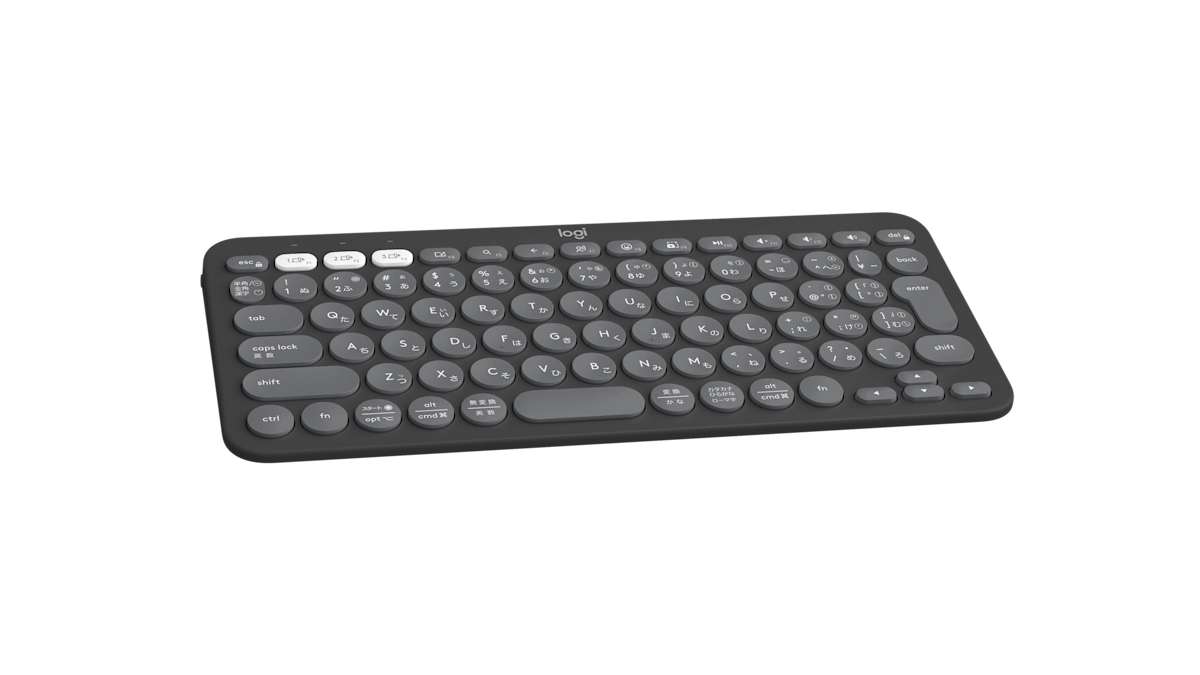
ロジクール PEBBLE KEYS 2 K380S
出典:ロジクール公式
パソコン・タブレット・スマホを行き来する人のための一台です。この方式の定番として長く売れ続けています。
ボタンひとつで3台まで切り替えられるEasy-Switch機能を備え、415gと軽いので持ち運べます。電池寿命は最長36か月。MacやiPad向けのcommandキーも用意されています。
スペック早見表
- 接続:Bluetooth(Logi Boltレシーバーは別売)
- 配列:日本語84キー・テンキーなし
- キーピッチ:18mm/キーストローク1.5mm
- マルチペア:3台(Easy-Switch)
- 電池:単4×2・最長36か月
- 重さ:415g
- 実売:約4,300円
複数の端末を1台のキーボードで使いたい人、持ち運びたい人に向いています。
注意点は、キーピッチが18mmで後述する標準の19mmよりわずかに狭いこと。手の大きい人は一度実機に触れてから決めてください。
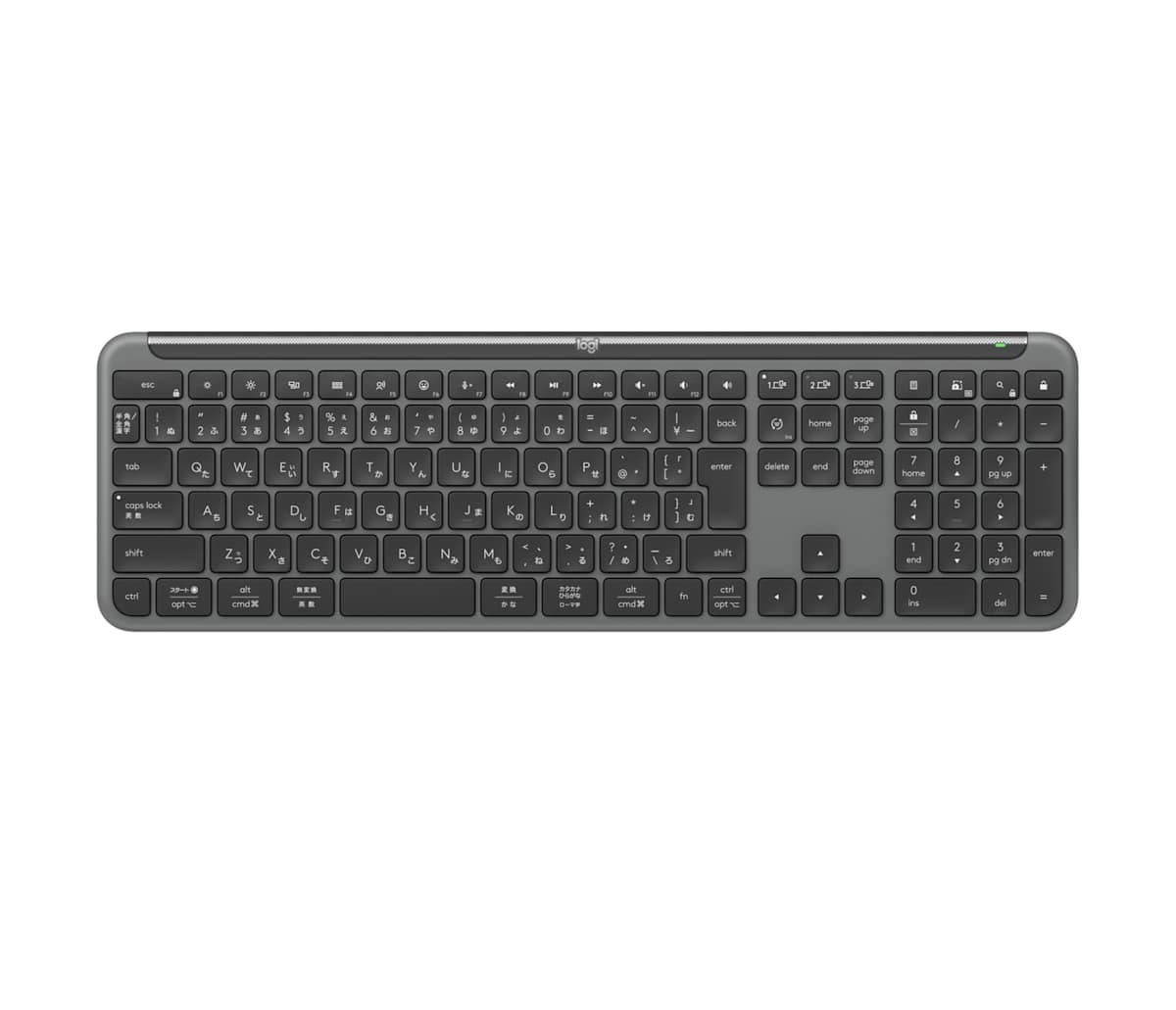
ロジクール SIGNATURE SLIM K950
出典:ロジクール公式
同じパンタグラフでも、こちらはテンキー付きのフルサイズ。「数字入力もするけれど、薄型の打ち心地がいい」という据え置き用途の答えです。
厚さ23.1mmと薄いのに本体685gと適度な重さがあり、強く打ってもずれません。8度の傾斜を付けられるチルトレッグ付き。こちらも3台まで切り替えられます。
スペック早見表
- 接続:Bluetooth/Logi Boltレシーバー
- 配列:日本語フルサイズ・テンキー付き
- 厚さ・重さ:23.1mm・685g
- マルチペア:3台(Easy-Switch)
- 電池:最長36か月
- 実売:約9,000円
表計算など数字入力が多く、それでも薄型がいい人に向いています。
注意点は、テンキー付きフルサイズなので設置幅を取ること。持ち運ぶなら上のK380Sのほうが適します。
メカニカル|打鍵感を自分で選べる
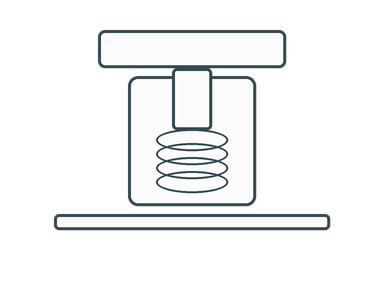
キー1つ1つが独立したスイッチになっていて、中にはコイルばねが入っています。ゴムシートを共有する方式と違い、キーごとに部品が分かれているのが最大の違いです。
そのぶん「軸」と呼ばれるスイッチの種類を選べます。同じメカニカルでも軸が違えば打ち心地はまるで別物になるので、ここだけは押さえてください。
- 赤軸(リニア):引っかかりがなくスッと沈む。軽くて静かめ
- 茶軸(タクタイル):沈む途中に軽い節度感がある。中間的で万人向け
- 青軸(クリッキー):カチッと音と手応えが出る。気持ちいいがうるさい
- 静音赤軸:赤軸に吸音材を足して打鍵音をさらに抑えたもの
タイピング練習が目的なら、まずは赤軸か茶軸。家族や同僚が近くにいるなら静音赤軸が無難です。青軸は打っていて楽しいのですが、通話中や在宅勤務ではまず音を指摘されます。
- メリット:打鍵感を選べる、耐久性が高い(5,000万回級の製品が多い)、キーだけ交換できる製品もある
- デメリット:高い、重い、軸によっては非常にうるさい
- 向いている人:打鍵感にこだわりたい人、一台を長く使いたい人
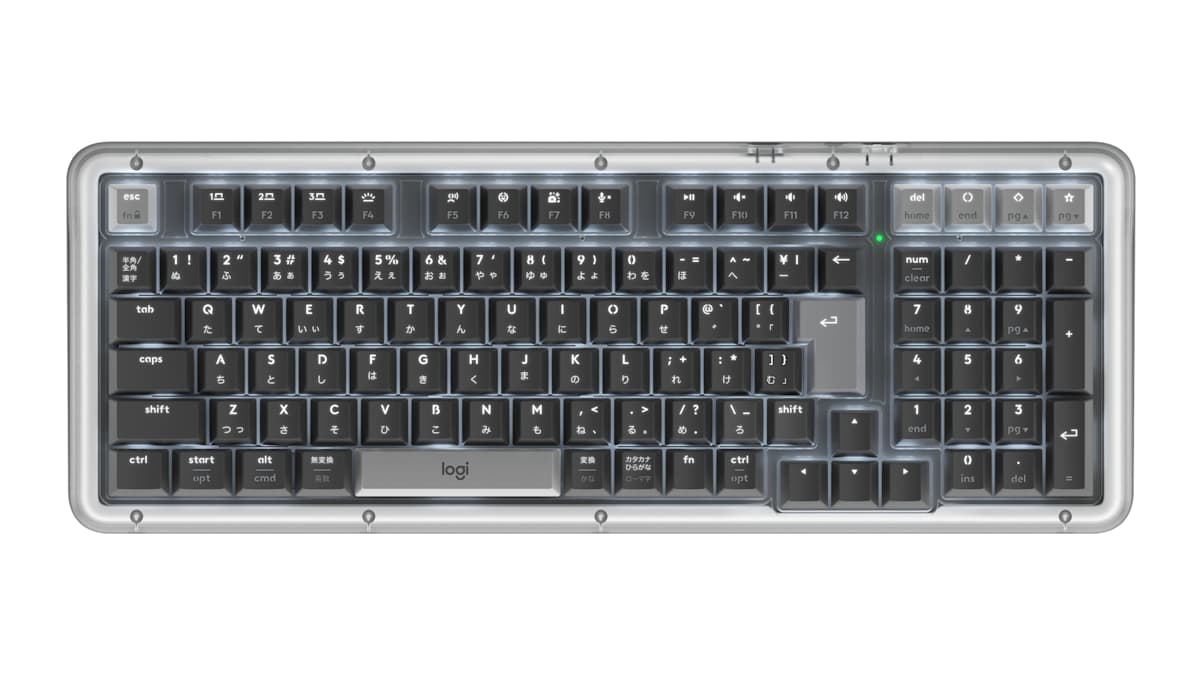
ロジクール Alto Keys K98M
出典:ロジクール公式
「メカニカルは欲しいが、音が心配で踏み切れない」という人のための一台です。2026年2月発売で、いまメカニカルで最も売れています。
基板を柔らかい素材で挟むガスケットマウント構造(UniCushion)を採用し、メカニカルにありがちな「底打ちの硬さ」と「甲高い打鍵音」を抑えています。キースイッチを工具なしで差し替えられるホットスワップにも対応するので、後から軸を変えることもできます。
スペック早見表
- 接続:Bluetooth/Logi Bolt/USB-C(充電)
- 配列:日本語配列・テンキー付き
- スイッチ:独自Marble Switch・ホットスワップ対応
- 構造:UniCushionガスケットマウント
- サイズ・重さ:401×147×39.6mm・1,100g
- その他:3台切替・バックライト
- 実売:約17,000円
オフィスや在宅でも使えるメカニカルが欲しい人に向いています。
注意点は1,100gという重さ。持ち運ぶ用途にはまったく向きません。据え置き専用と考えてください。
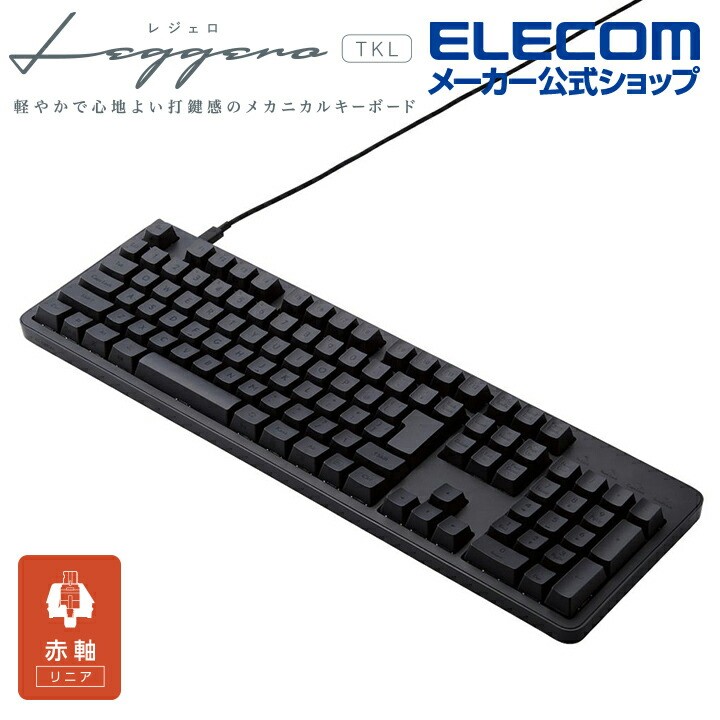
エレコム TK-MC50UKLBK
出典:エレコム公式
「そもそもメカニカルが自分に合うか分からない」という段階で試すための一台です。1万円を切る価格でメカニカルを体験できます。
赤軸(リニア)と5,000万回耐久のスイッチを積み、ケーブルは着脱式のUSB Type-C。ゲーミング色が薄いデザインなので、仕事机に置いても浮きません。
スペック早見表
- 接続:有線USB Type-C(着脱式・約1.8m)
- 配列:日本語108キー・テンキー付き
- 軸:赤軸(リニア)
- 耐久:5,000万回
- サイズ・重さ:446×137×42mm・948g
- 実売:約8,800円
まずメカニカルを試したい人、予算1万円以内で選びたい人に向いています。
注意点として、赤軸は「静音軸」ではありません。メンブレンやパンタグラフよりは音が出ます。より静かにしたいなら、同シリーズの静音赤軸モデル(TK-MC50UKPBK)を選んでください。
静電容量無接点|長く打つ人の定番
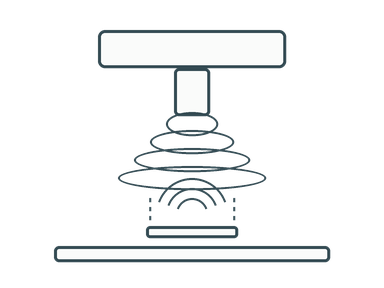
ここだけ仕組みが根本的に違います。金属の接点を触れさせて通電するのではなく、円錐形のばねが沈んだときに生じる静電容量の変化で入力を検知します。図のように、接点が物理的に触れないまま入力が成立するのがこの方式です。
金属接点が擦れ合わないぶん接点の摩耗が起きにくく、ATMなどの業務機器にも長く使われてきました。
打鍵感は「スコスコ」「すうっと入る」と表現されます。底まで打ち切らなくても入力が成立するので、強く叩かずに済み、長時間打っても指が疲れにくいというのが最大の価値です。ただし価格は2万円台からで、他の方式とは一段違います。
- メリット:疲れにくい、耐久性が非常に高い、押下圧や反応点を選べる
- デメリット:高い、選べるブランドが実質2つ、店頭で試せる場所が限られる
- 向いている人:1日に何時間も文章を打つ人、指や手首の負担を減らしたい人
東プレ REALFORCE R3SA11
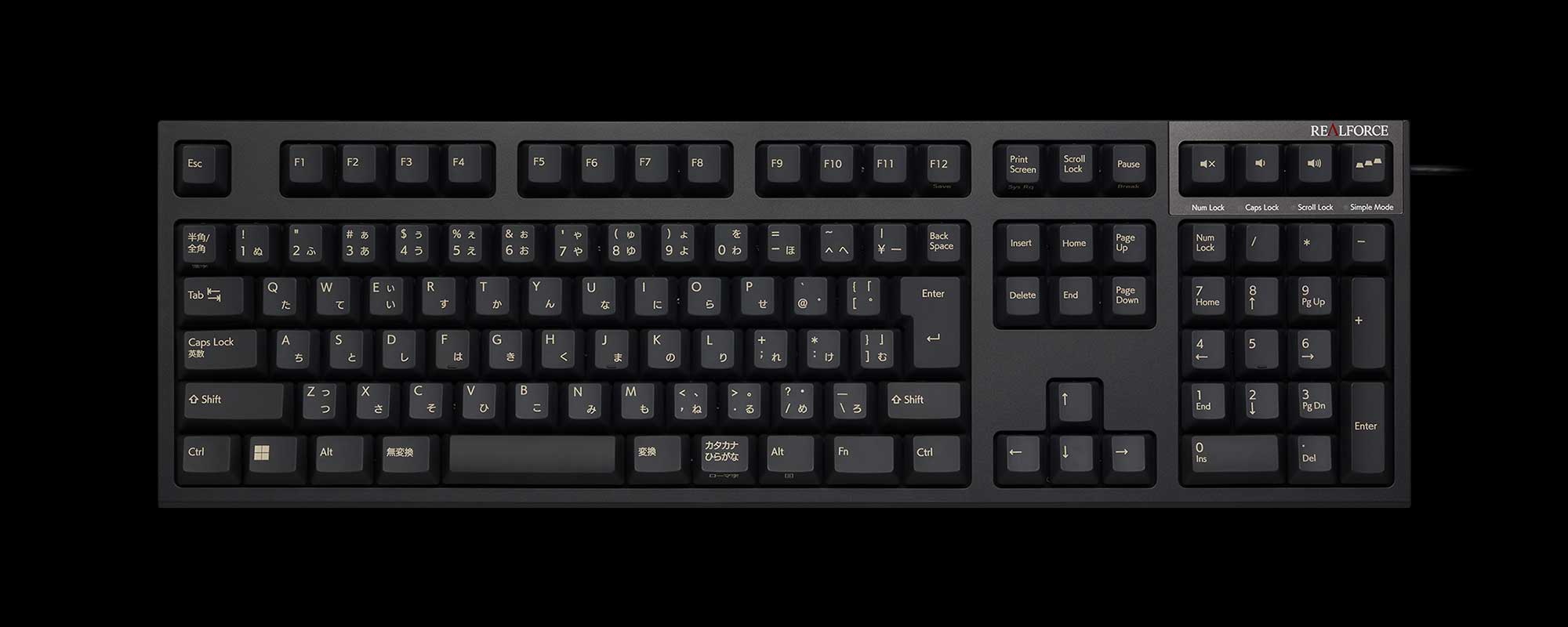
出典:東プレ REALFORCE 公式
この方式を試すなら、まずここから。国内でこの方式を長く作り続けてきた定番ブランドです。
静音スイッチ・45g荷重・日本語配列フルサイズの構成で、専用ソフトからキーが反応する深さを0.8 / 1.5 / 2.2 / 3.0mmの4段階に変えられます(APC機能)。浅くすれば軽いタッチで反応し、深くすれば誤入力が減ります。キートップは文字が消えにくいPBT樹脂のレーザー印刷です。
スペック早見表
- 接続:有線USB
- 配列:日本語フルサイズ(112キー)
- スイッチ:静電容量無接点・静音・45g
- APC:0.8/1.5/2.2/3.0mmの4段階
- キートップ:PBT・レーザー印刷
- 実売:約26,600円(2026年6月の価格改定後)
毎日長時間打つ人が、最初に選ぶ一台として向いています。
注意点は有線専用であることと、フルサイズで幅を取ること。テンキーレス版や、指の力が弱い人向けの30g・変荷重モデルも同じシリーズにあるので、そちらも見てから決めてください。
PFU HHKB Professional HYBRID Type-S 日本語配列
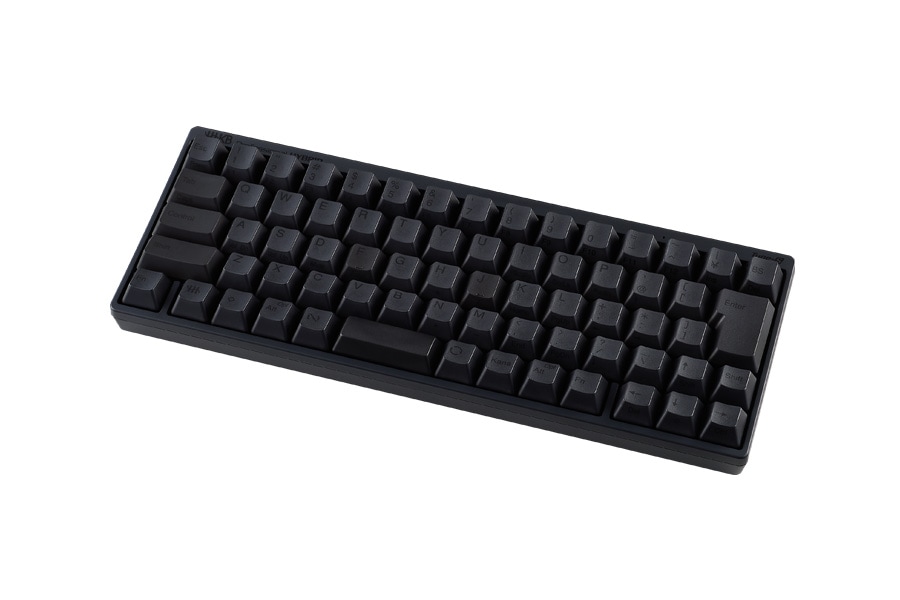
出典:PFU(HHKB)公式
もう一方の代表格。「持ち運べる最高の打鍵感」を狙った一台です。
A4ハーフサイズの69キーまで削ぎ落とした設計で、Bluetoothで4台まで登録できます。Type-Sは静粛性を高めたモデルで、押下圧45g・キーストローク3.8mm・キーピッチ19.05mm。キーピッチは標準どおりなので、小さくても窮屈にはなりません。
スペック早見表
- 接続:Bluetooth 4.2 LE(4台)/USB Type-C
- 配列:日本語69キー
- 押下圧:45g
- キーピッチ・ストローク:19.05mm・3.8mm
- 価格:36,850円
打鍵感を持ち歩きたい人、机を最小限にしたい人に向いています。
注意点は2つ。英語配列モデルには独立した矢印キーがありません(日本語配列なら付いています)。またDeleteキーなどの配置が一般的なキーボードと違うため、慣れるまで時間がかかります。USBケーブルは別売です。
軸2:キー配列
日本ではJIS配列が標準で、普段使いならこれで困りません。プログラミングや英語入力が多いならUS配列も選択肢ですが、配列を途中で変えると一時的に大きく打ちづらくなります。最初にどちらかへ決めて、当面は変えないのがおすすめです。
軸3:サイズ・キーピッチ
キーの間隔(キーピッチ)は19mm前後が標準です。手の大きさによって好みが分かれるので、可能なら実機で打ってから決めるのが確実です。数字入力が多いならテンキー付き、マウスを体の近くに置きたいならテンキーレス、と用途で選びましょう。
静音性と接続も忘れずに
在宅勤務や家族と同じ部屋で打つなら、静音タイプが無難です。打鍵音が気になる環境でカチカチ鳴るキーボードを使うと、それだけでストレスになります。接続は、遅延が少なく電池切れのない有線が確実。デスクをすっきりさせたいなら無線でも、いまどきは実用上ほぼ問題ありません。
よくある質問
Q. 高いキーボードを使えば速くなりますか?
A. 直接は速くなりません。速度を決めるのは運指と練習量です。ただし「疲れにくい・打ちやすい」キーボードは練習を続けやすくするので、間接的に上達を助けます。
Q. ゲーミングキーボードは必要?
A. タイピング練習に専用品は不要です。打鍵感が好みなら選んでもよい、という程度で十分です。
Q. 結局どれを選べばいいですか?
A. 迷ったら、1万円以下で静かなものを1台。上で挙げた中ならロジクール K295、もう少し打鍵感が欲しければエレコム TK-MC50UKLBK が無難です。物足りなくなってから2万円以上の世界を見に行けば、そのころには違いも分かるようになっています。
結局、速くなるかどうかを決めるのは道具より練習量です。新しいキーボードを物色するより、今のキーボードで 毎日少し打つ ほうが、速くなる近道です。